先选格式:常规分享用 ZIP,约定好再用 7z
Mac 自带的访达操作可以创建普通 ZIP:选中文件或文件夹,右键或按住 Control 点按,选择“压缩”。如果需要更多压缩选项、密码或分卷,可以使用支持这些设置的工具。这里以 365解压为例,创建格式为 ZIP 或 7z,不包含创建 RAR。
格式优先由接收方决定。日常资料分享可先考虑 ZIP;选择 7z 前,确认对方有兼容的解压工具。不要只根据“压缩率更高”的印象决定格式,实际结果还取决于文件内容和设置。
在 365解压中创建 ZIP 或 7z
- 先整理要发送的文件和文件夹,删除不需要的临时文件,检查是否混入私人资料。
- 从应用的压缩入口加入目标内容;如果已启用访达增强扩展,也可以从文件的右键菜单进入压缩。
- 选择 ZIP 或 7z,确认输出名称和保存位置。
- 按下面的需求配置压缩模式、密码和分卷,然后开始创建。
- 生成后重新打开压缩包,检查文件清单和内容,再进行分享。
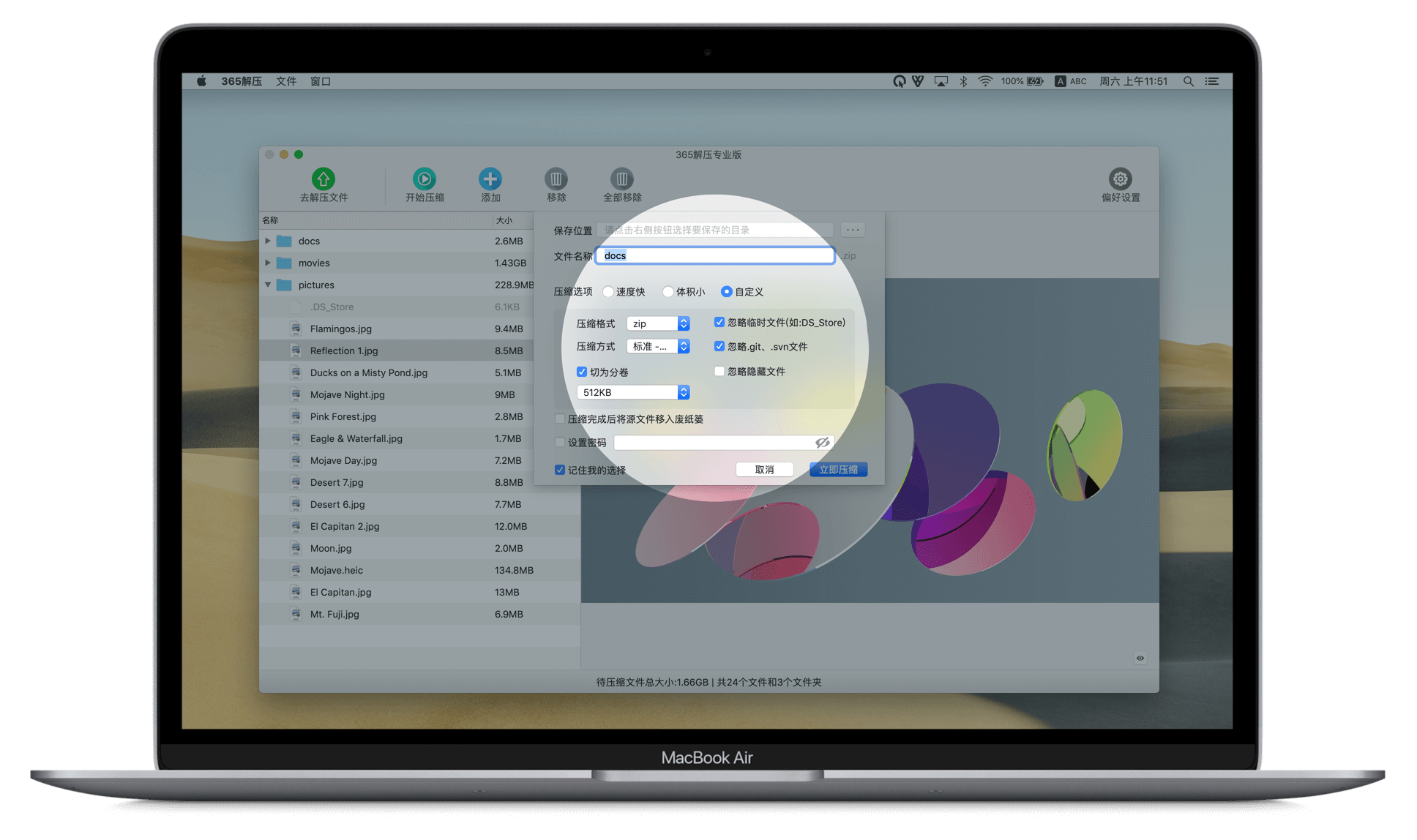
压缩模式与等级:按时间和体积做取舍
| 使用情况 | 可先尝试的模式 | 需要检查什么 |
|---|---|---|
| 急着整理、传送一批资料 | 速度优先 | 生成时间是否满足需求,文件是否完整 |
| 更在意上传或存储体积 | 体积优先 | 用同一批文件比较实际结果和耗时 |
| 有明确格式或压缩等级要求 | 自定义 | 确认接收方兼容性,再调整压缩等级 |
365解压提供速度优先、体积优先、自定义三种模式及可配置的压缩等级。照片、视频和已经压缩过的文件可能没有多少进一步缩小空间,因此不要预期每个包都能获得明显的体积下降。
设置密码后,按收件人的方式测试一次
如果需要密码保护,在创建压缩包时设置密码,并在完成后用目标工具重新打开,确认内容能被正确读取。密码输入错误、加密方式兼容性和文件损坏,是不同的问题,不能只靠文件是否生成成功来判断。
- 尽量使用不容易猜到的密码,并妥善记录。
- 给别人发送资料时,可通过与文件不同的渠道传递密码。
- 不要把“设置密码”自动理解为文件名也被隐藏;如果有这个要求,应检查实际设置和生成结果。
需要分卷时,确认对方会收到完整的一组文件
分卷适合处理单个文件大小受限的传输场景。设置分卷大小后,保留应用生成的名称,把整组文件一起交付,并提醒对方先放在同一目录,再从首卷打开。
分卷本身不等于减少总大小,也不能替代密码保护。遗漏一个分卷,就可能导致整包无法正常读取。发送前可以在单独的测试目录中复制整组分卷,验证一次完整解压。
发送前的最后检查
- 格式是接收方能打开的 ZIP 或 7z;没有把文件扩展名直接改成另一种格式。
- 目录层级和文件数量符合预期,关键文件可以预览或解压打开。
- 有密码时已确认可读取;有分卷时已包含全部部分。
- 需要直接整理现有 ZIP 时,先查看 ZIP 编辑的适用范围;不同功能的版本及购买条件以产品页和应用内说明为准。
只需要最基础的 ZIP 打包,也可以参考 Apple 的访达压缩说明。选择额外的软件,应当是为了解决你实际遇到的设置或整理需求。
下一步,看看工具是否适合你的工作流。
查看 365解压的压缩功能与下载