先看一眼,知道里面有什么
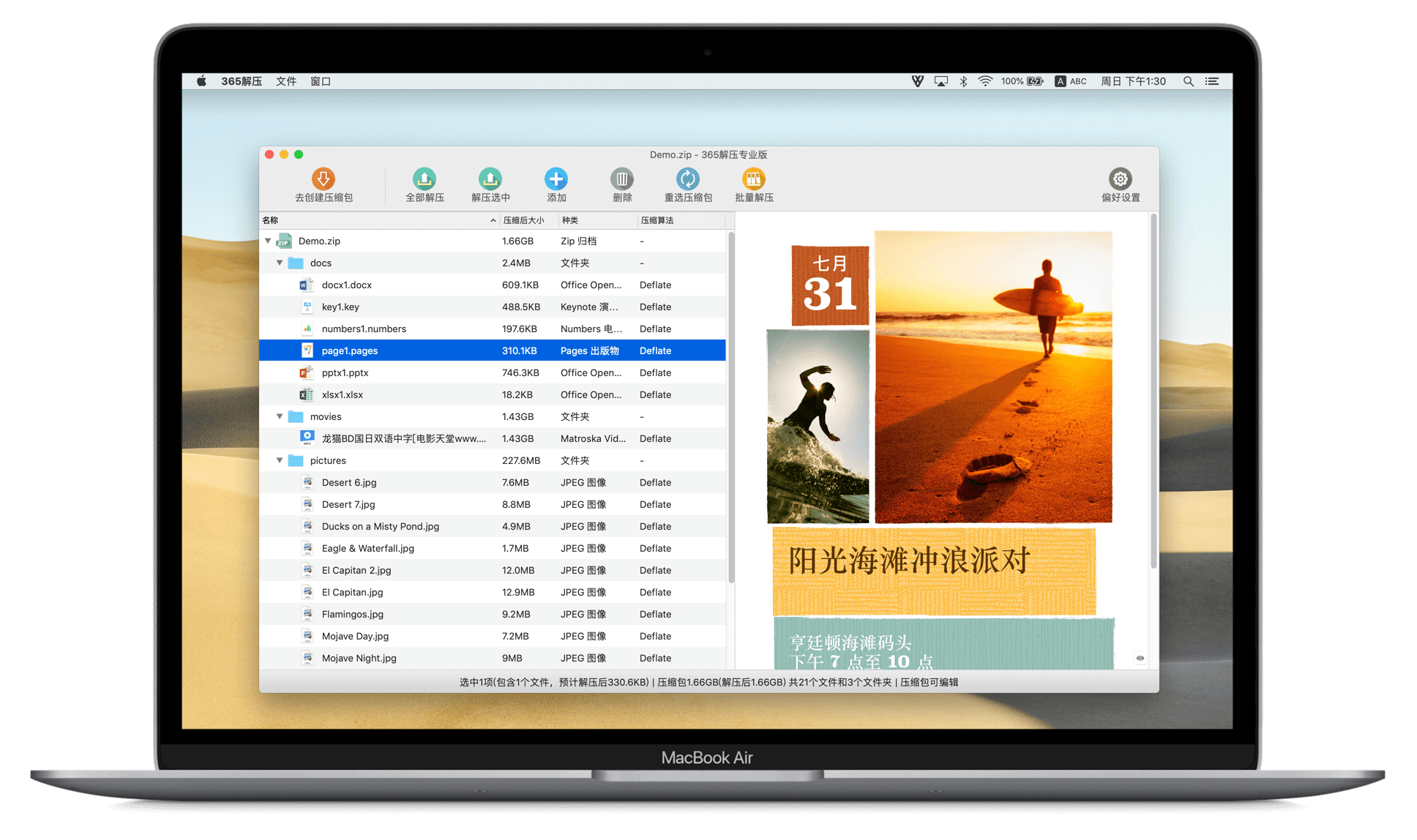
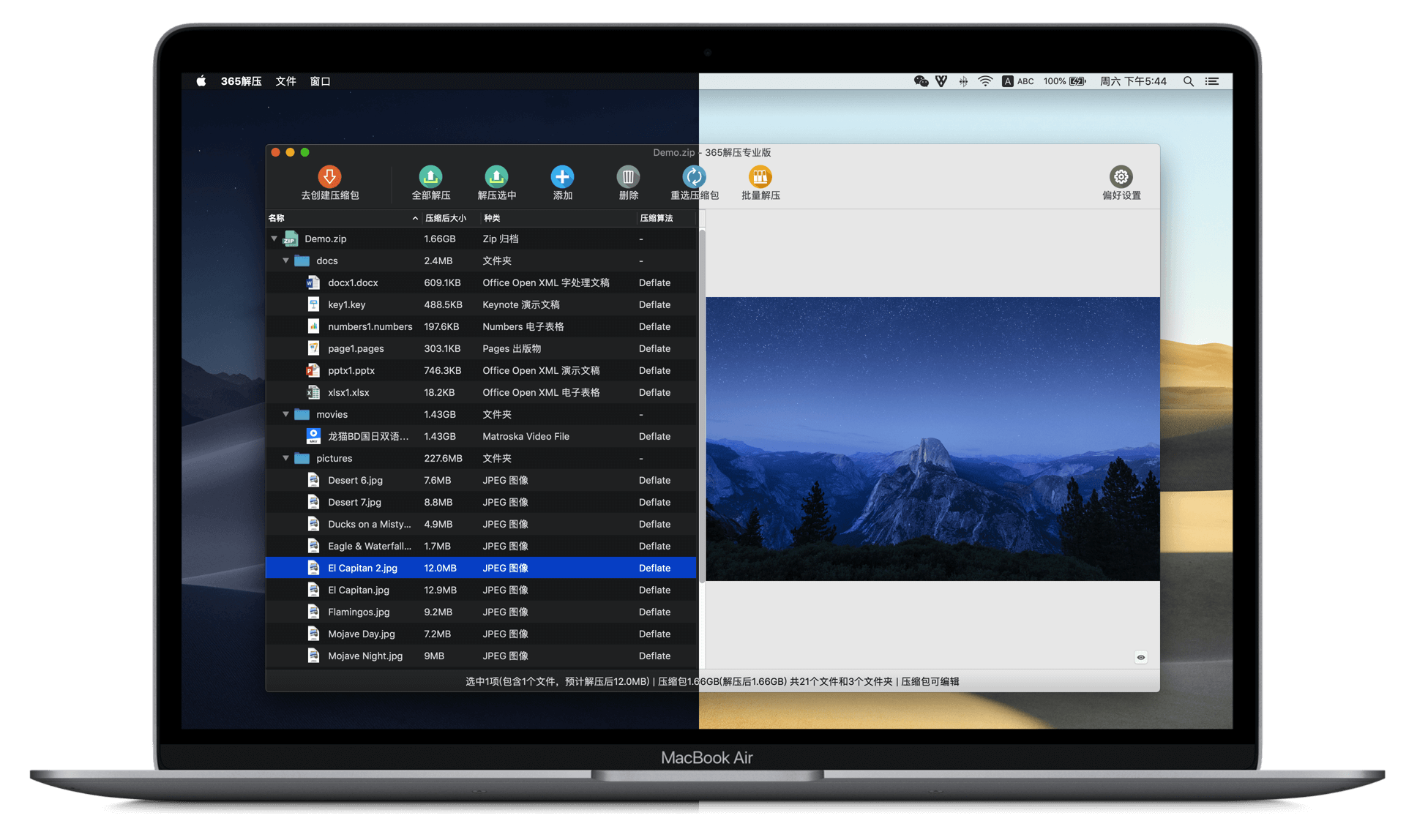
像浏览文件夹一样展开包内目录。图片、文档等文件可通过 Quick Look 预览,找到要用的内容再解压。
- 目录树浏览
- Quick Look 预览
- 名称与类型查找
为 Mac 上的文件往来而做
先看内容,按需解压。直接整理 ZIP 里的文件,再把新资料打包分享。365解压,让压缩包更好打理。
macOS · 系统要求与购买选项见 App Store
亲眼看看,更直观
从预览压缩包,到按需解压、编辑 ZIP,再到压缩打包。跟着实际操作,快速认识 365解压。
01 / 预览与编辑
目录树、文件预览和编辑工具放在同一窗口。先找到需要的文件,再决定取出还是整理。
像浏览文件夹一样展开包内目录。图片、文档等文件可通过 Quick Look 预览,找到要用的内容再解压。
只需要一张图或一个文件夹?选中它们再解压,也可以把文件拖出来。遇到同名文件,按需选择替换或重命名。
ZIP 内容编辑 · 高级功能
直接在 ZIP 中添加、删除、重命名或移动文件,也能新建文件夹。需要修改文件内容时,可用外部应用编辑,再确认更新回压缩包。
直接编辑针对可编辑的 ZIP;其他格式的支持范围不同。
02 / 多种压缩模式
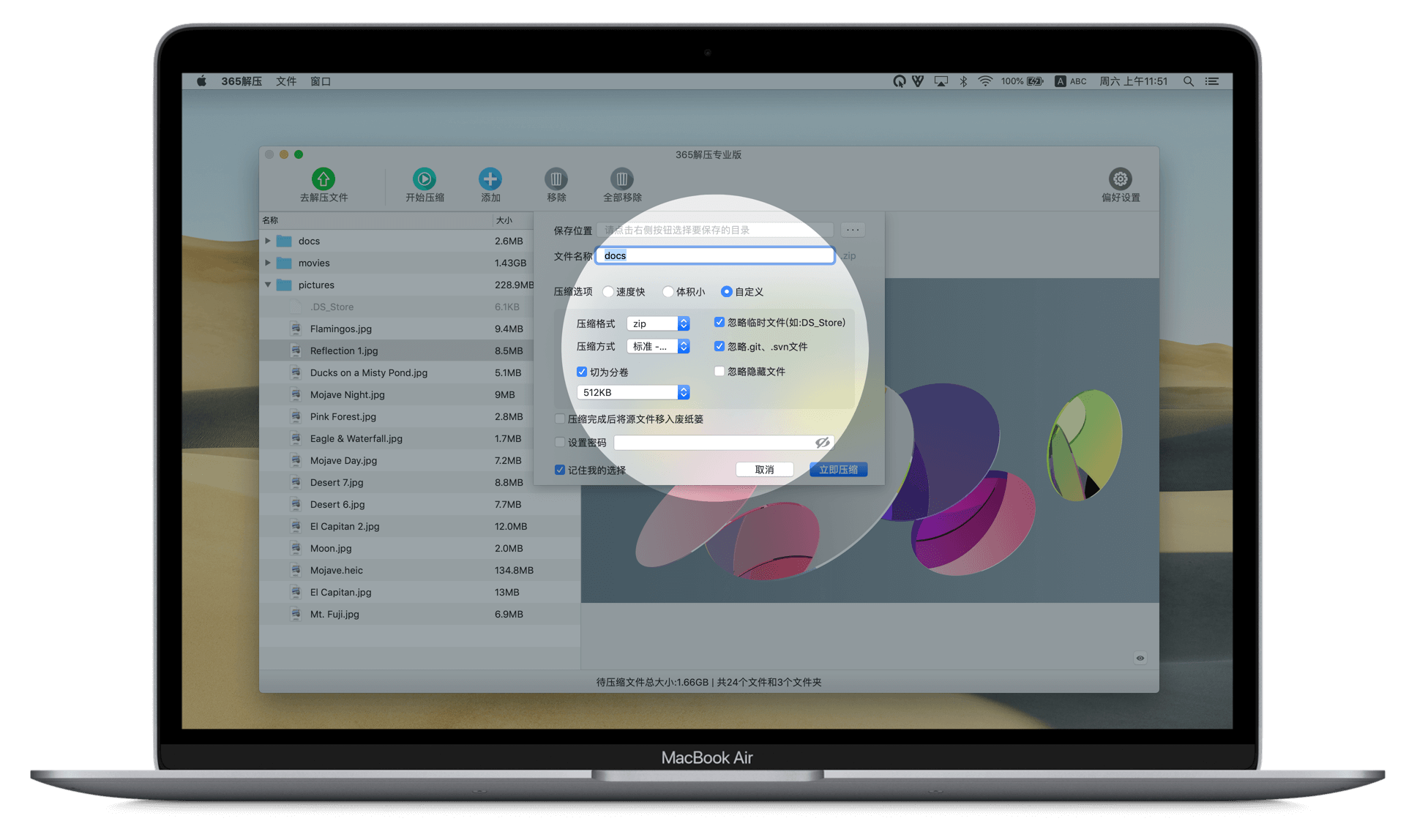
速度优先、体积优先、自定义,按用途选择压缩模式。文件和文件夹都能创建为 ZIP 或 7z,需要时再设置密码和分卷。
03 / 访达右键
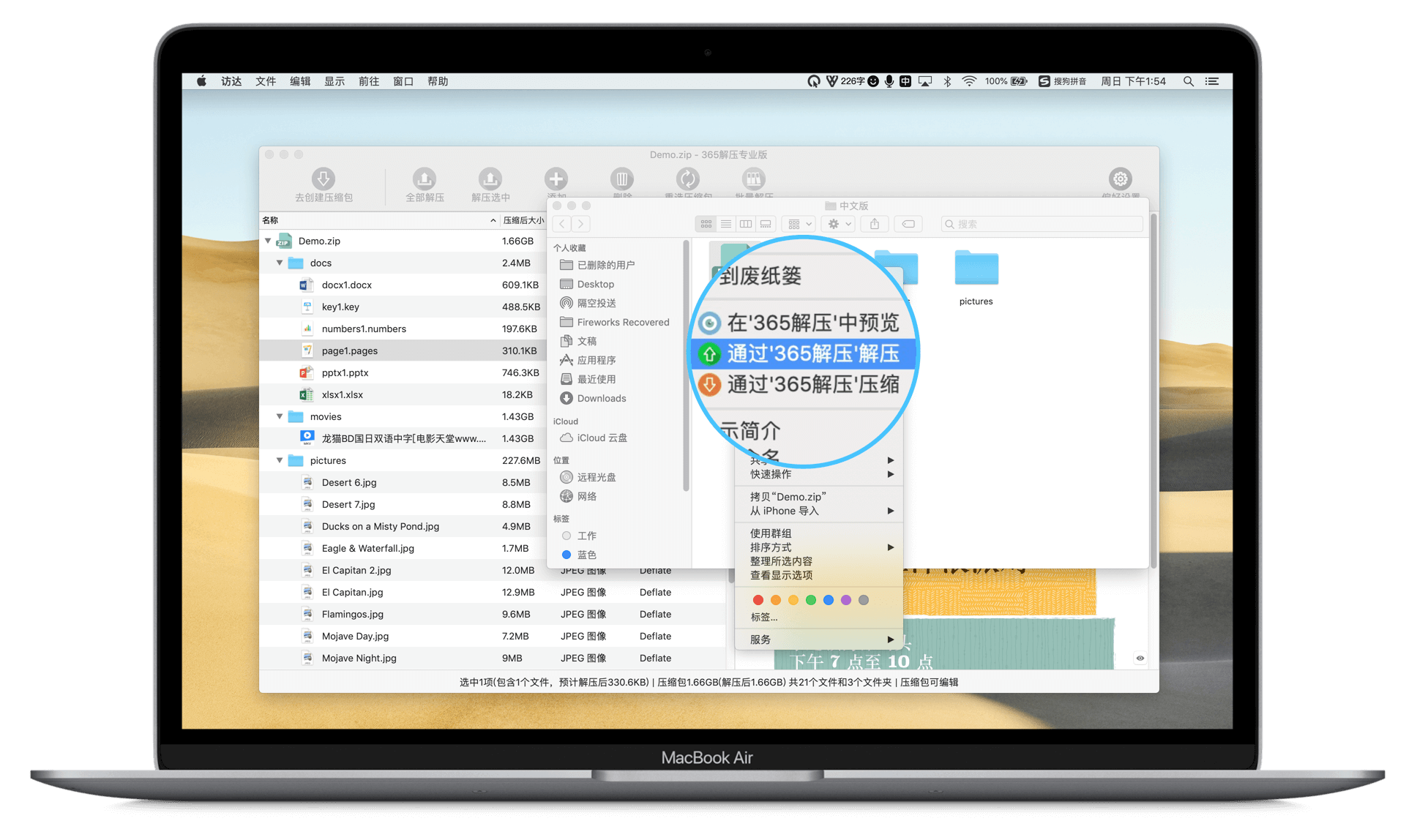
启用访达增强扩展后,右键就能进入预览、快速解压或创建压缩包。选好文件,接着做下一步。
首次使用需在系统设置中启用访达扩展。
04 / 丰富的配置项
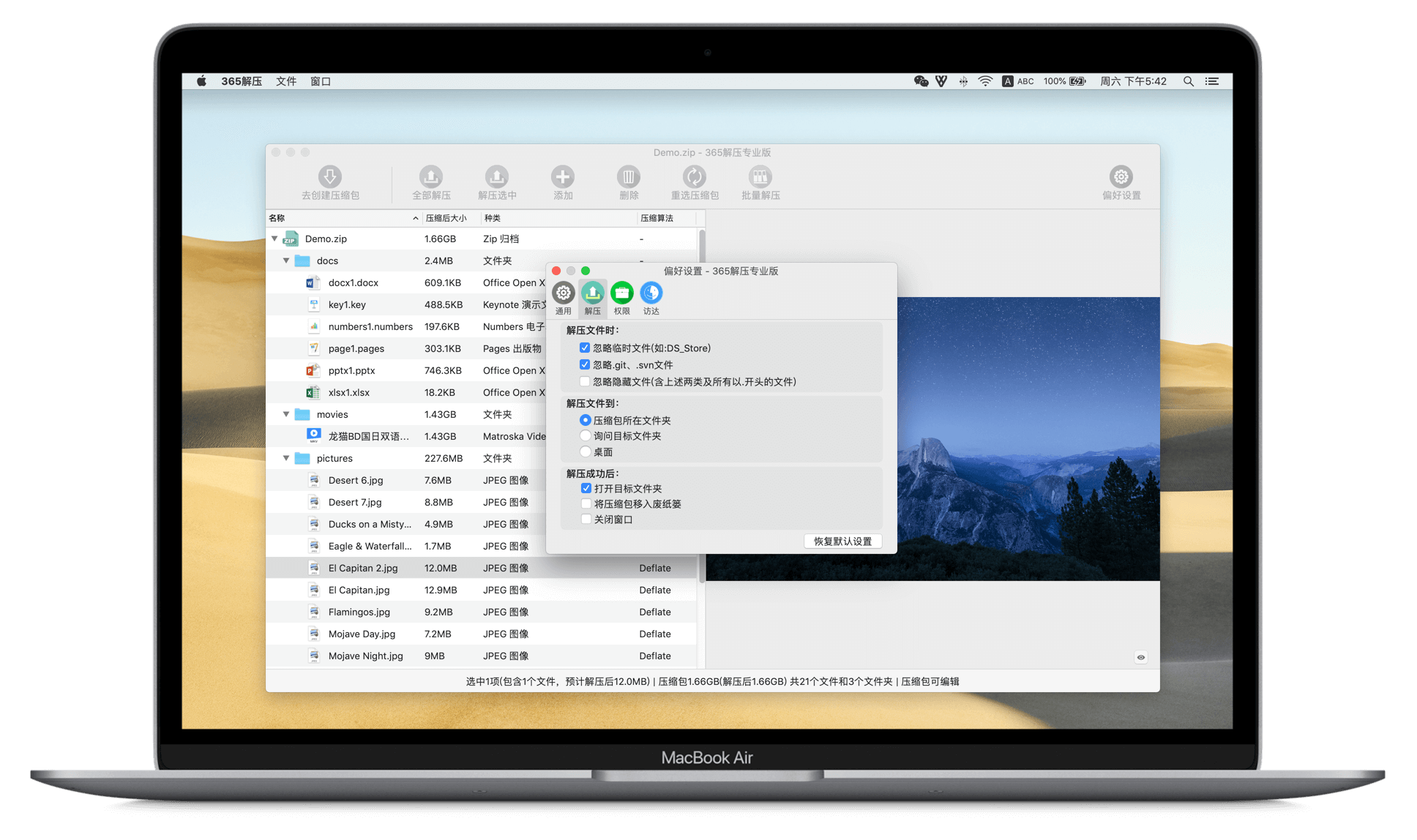
过滤不需要的文件,设定默认解压位置,再决定任务完成后要做什么。按自己的习惯配置好,下次继续用。
05 / 深浅主题
支持浅色、深色主题,并可随系统外观自动切换。让界面配合环境,也配合你的使用习惯。
不止打开一个压缩包
批量解压多个文件,支持加密压缩包与分卷包。设置目标位置与解压后的操作,把每次都要点的选项留给偏好设置。
多个压缩包一起处理,减少重复操作。
支持密码压缩包与分卷归档,按提示完成访问授权。
同时打开不同压缩包,按任务分别整理。
格式支持,分清楚更好用
解压、创建与直接编辑的能力各有范围。
ZIP · 7z · RAR · TAR · GZIP · BZIP2 等
支持多种常用归档格式;文件预览取决于 macOS 的 Quick Look 支持。
ZIP · 7z
可配置压缩等级、密码和分卷。
可编辑的 ZIP
支持添加、删除、重命名、移动及新建文件夹。
FAQ
RAR 属于解压与浏览范围。当前创建格式是 ZIP 和 7z,直接编辑功能面向可编辑的 ZIP,不能把所有可解压格式都当作可编辑格式。
浏览目录无需先把整个压缩包解压到目标文件夹。查看单个文件时,应用可能临时提取所选内容,交给 Quick Look 预览。
把同一组分卷文件放在同一个文件夹里,再选择起始分卷打开。应用可能请求该目录的访问权限,以便读取其余分卷。
365解压遵循 macOS 沙盒机制。打开、解压或修改文件前,需要获得相应文件或目录的访问权限;已有授权可在偏好设置中管理。
应用提供试用与升级选项,ZIP 编辑等高级功能受版本与授权状态影响。具体试用规则、购买选项和价格以应用内及 App Store 展示为准。

365解压 · 为 Mac 打磨的压缩与解压工具
App Store 下载